Look Lut の使い方
空のウインドウから、Final Cut Pro で色の当たった映像まで。ワークフロー全体を 4 つのパートで。
パート 1
映像とライブラリを読み込む
LUT フォルダを Look Lut に指定する
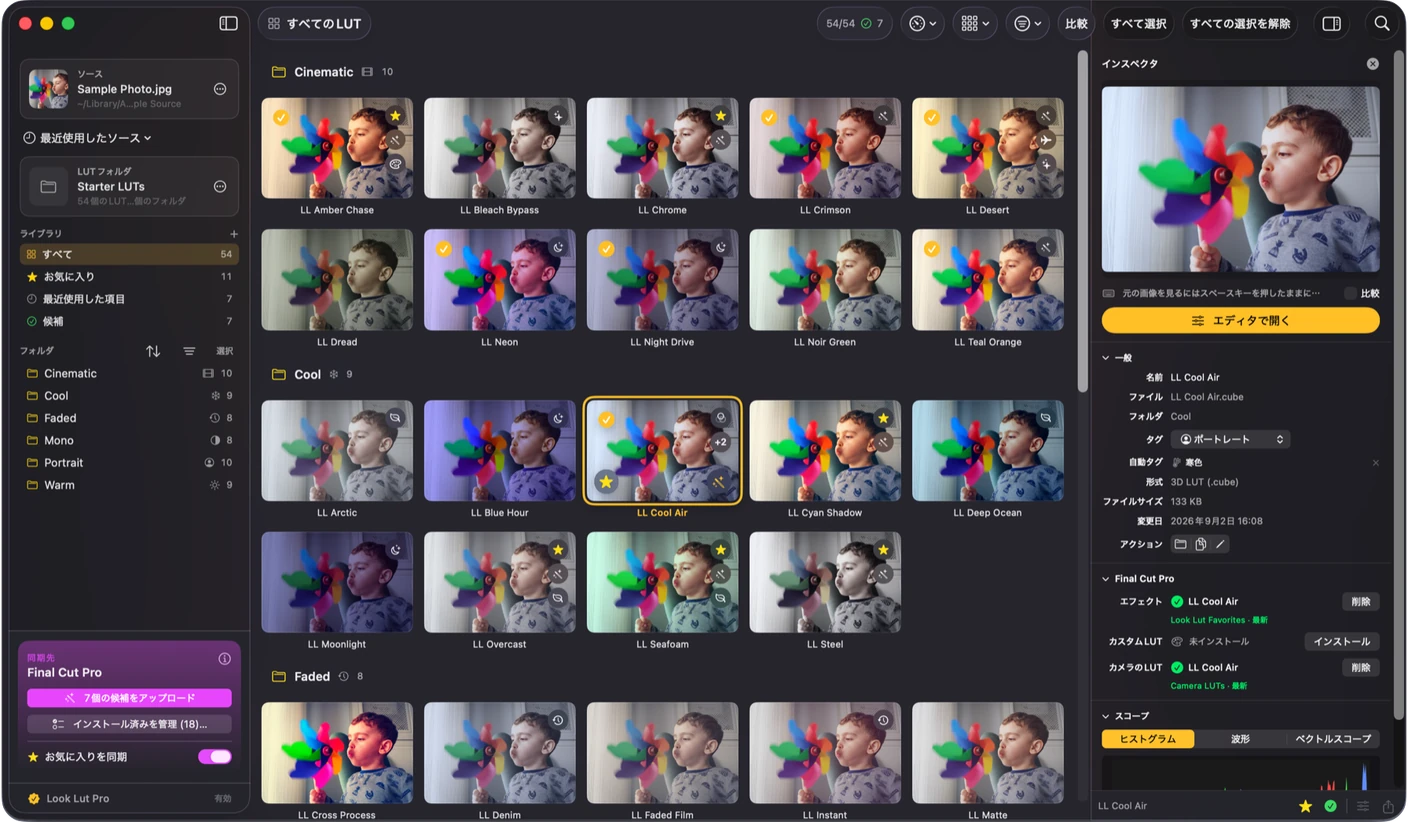
.cube ファイルがあるフォルダを選びます。Look Lut は再帰的にスキャンするので、サブフォルダはサイドバーに表示され、「Film Emulation / Kodak」 のようなパックも構造を保ったままです。読み込みの手順もライブラリサイズの制限もなく、フォルダは元の場所に置いたままで構いません。
写真かビデオを読み込む
実際に色を当てている画像やクリップを開きます。ビデオなら代表的なフレームまで送れば、グリッド内のすべてのサムネールがそのフレームで描き直されます。人が写っているなら、肌が入ったフレームを選んでください。LUT の差が一番出るところです。
グリッドが描き終わるのを待つ
サムネールはスクロールに合わせて必要な分だけ GPU で描かれるので、何千もの LUT が入ったフォルダでもすぐ開きます。重複ファイルはファイル名ではなくテーブルの中身で自動的に検出され、どのコピーにも、一致する相手のファイル名を挙げるバッジが付きます。まとめて畳むには、グリッドのヘッダで重複を隠すをオンにします。
パート 2
カラリストのように見極める
クリックして確認、スペースを押して比較
セルをクリックすると、大きなプレビューとすべての操作を備えたインスペクタが開きます。カーソルを乗せただけでは何も変わりません。プレビューは選択にだけ追従するので、マウスは自由に動かせます。
Spaceを押している間はオリジナルの画が表示され、離すと戻ります。素早く何度か繰り返すと、そのちらつきで LUT が何をしているかがはっきり分かります。
候補リストを作る
セルにカーソルを合わせ、左上のチェックマークをクリックすると候補になります。候補はライブラリごとに保存され、サイドバーの専用の行に集まります。サムネールの下辺には、左にワンクリックのお気に入りのスター、右にその LUT のインストールシートを開く杖のアイコンが並びます。
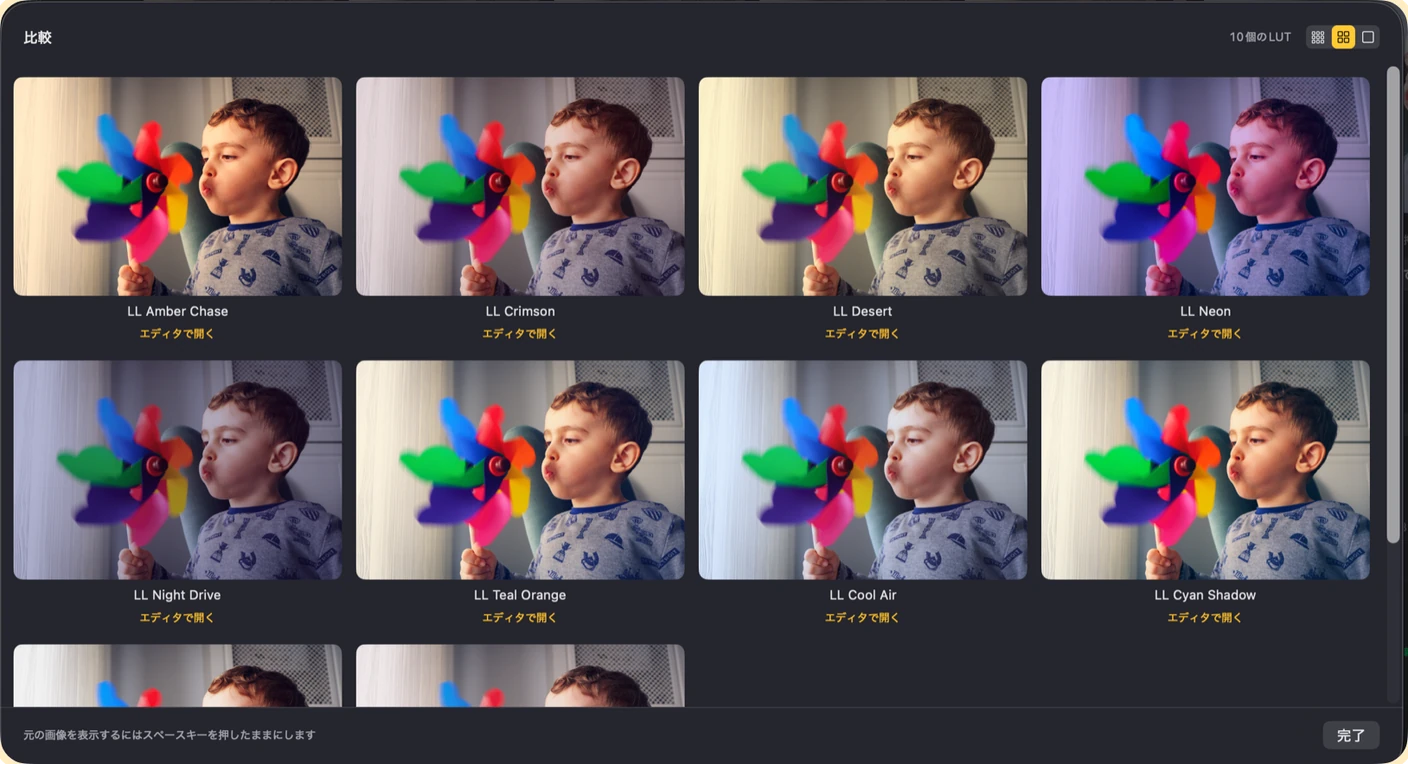
最終候補を並べて比較する
無料版は一度に 2 件の候補を比較します。Pro なら比較を押すだけで、候補リスト全体を、何件あっても現在の画の上に並べられます。ここでもSpaceが使えます。
パート 3
詳細ビューで追い込む
LUT を全画面で開く
セルをダブルクリック(または⏎キー)すると詳細ビューが開きます。←/→で、グリッドに戻らずに隣の LUT へ移動できます。
ルックの上から調整する
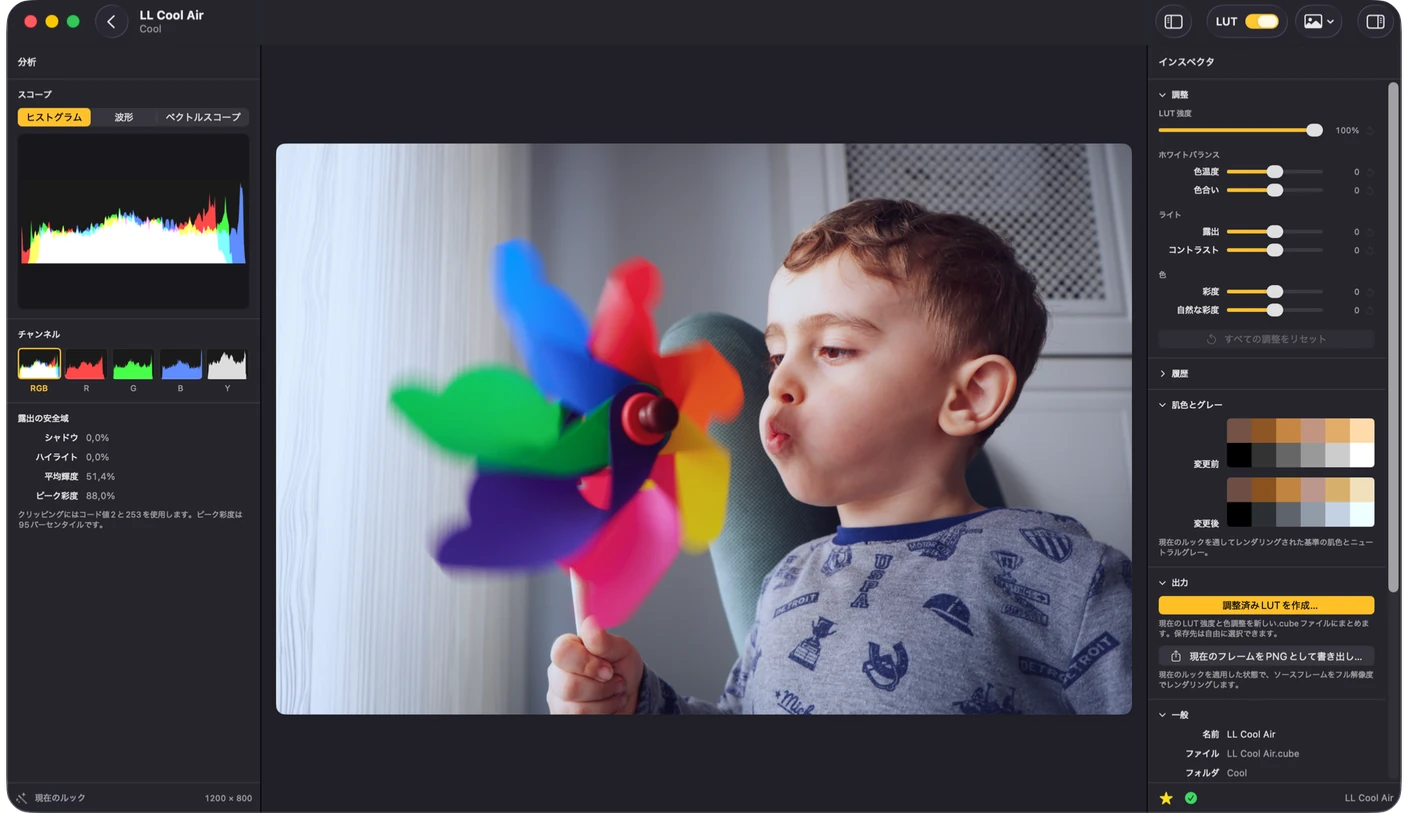
まず LUT の強度、次にホワイトバランス、露出、自然な彩度、コントラスト、彩度を調整します。スライダの操作 1 回が取り消し 1 ステップなので、⌘Z / ⇧⌘Z で履歴をたどれます。
スコープとスキントーンを確認する
ツールバーの分析を切り替えると、左のパネルにヒストグラム、波形モニタ、スキントーンライン付きベクトルスコープと、クリッピングや平均輝度の数値が並び、変更をリアルタイムで追います。反対側では、インスペクタのスキントーンパッチに標準的なカラーチェッカーの肌色とグレースケールが現在のルックの前後で並び、「これは肌を壊していないか」を即座に確認できます。
必要なら書き出す
エディタの「出力」にはどちらも並んでいます。「現在のフレームをPNGとして書き出し」は無料で、色を当てた画をフル解像度で書き出します。「調整済みLUTを作成」は Pro で、LUT と調整をまとめて新しい .cube ファイルに焼き込み、どこでも使えます。
パート 4
選んだ LUT を Final Cut Pro にインストールする
エフェクトとしてインストールする
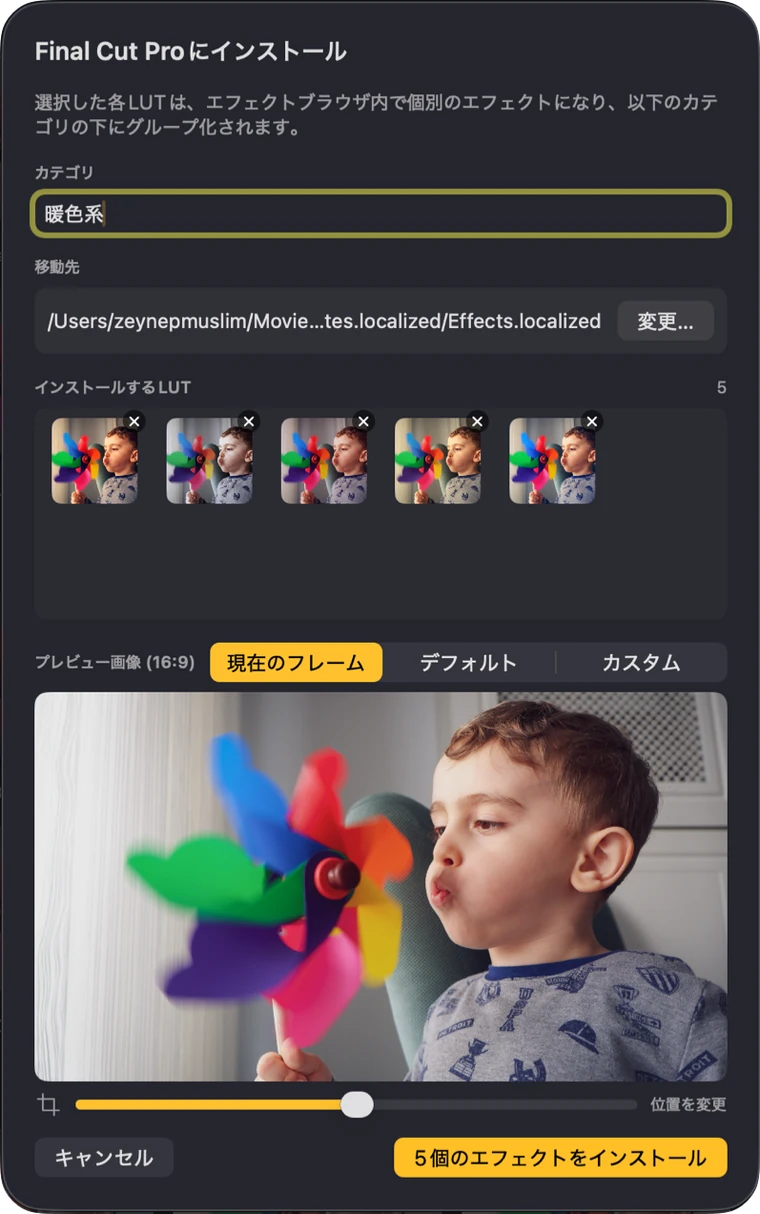
セルの杖のアイコンを押すか、サイドバー下部の Final Cut Pro カードにあるアップロードボタンを押して候補一式をインストールします。ボタンには何を送るのかが書かれています。カテゴリ名を選んで確認すると、それぞれの LUT が FCP の「エフェクト」内の Motion エフェクトテンプレートになり、その LUT を通したプレビューのサムネールが付きます。フォルダ全体は右クリックメニューからインストールできます。
無料版は 1 回につき 5 件インストールします。最初の 5 件が送られ、残りは次の回のために選択されたまま残るので、何もキャンセルされず、選択も失われません。Look Lut Pro はフォルダごと一度に送ります。
またはカメラのLUTやカスタムLUTとしてインストールする
.cube ファイルはエフェクトにせず、Final Cut Pro 自身の LUT フォルダに直接入れることもできます。セルの右クリックメニューか、インスペクタの「Final Cut Pro」セクションから行います。カメラのLUT として入れると Info インスペクタの「カメラのLUT」ポップアップに現れ、どのグレードよりも先に適用されるので、Log 素材にはこれが要ります。カスタムLUT として入れるとカスタムLUTエフェクトに読み込まれ、スタックの中のルックになります。
あとからまとめて管理する
管理シート(サイドバー下部のバー)には、Look Lut がこれまでにインストールしたものがカテゴリ別に並び、エフェクトごとのずれの状態が表示されます: 最新、元の LUT が変更された、元が見つからない、アプリの外で削除された。エフェクト単位で更新も削除もでき、Look Lut Pro ならずれたエフェクトすべてをワンクリックで揃えられます。LUT がインストール済みのセルには、グリッド上に杖またはカメラのバッジが付きます。
オプション: お気に入りの自動同期Pro
お気に入り同期を一度オンにすれば、スターを付けた LUT が FCP の「Look Lut Favorites」カテゴリに自動でミラーされます。スターを付ければ追加、外せば削除。カテゴリは Look Lut が最新に保ちます。
リファレンス
キーボードショートカット
| スペース(押している間) | LUT を当てていないオリジナルの画を表示します。グリッド、詳細ビュー、比較シートで使えます |
| ← ↑ ↓ → | グリッド内で選択を移動します(パネルも追従します) |
| ⏎ Return | 選択中の LUT を詳細ビューで開きます |
| ← / →(詳細ビュー内) | ビューを閉じずに前後の LUT へ移動します |
| F | 選択中の LUT のお気に入りを切り替えます |
| D | 選択中の LUT を候補に加える / 候補から外します |
| ⌘Z / ⇧⌘Z | 詳細ビューでの調整を取り消し / やり直しします |
| Esc | 選択パネルを閉じる、または詳細ビューから出ます |
| ⌥⌘I | インスペクタの表示 / 非表示を切り替えます |
| ⌘, | 設定: ライト/ダークの指定とアプリ内の文字サイズ |