Utiliser Look Lut
D’une fenêtre vide aux images étalonnées dans Final Cut Pro : tout le flux de travail en quatre parties.
Partie 1
Chargez vos images et votre bibliothèque
Indiquez à Look Lut votre dossier de LUT
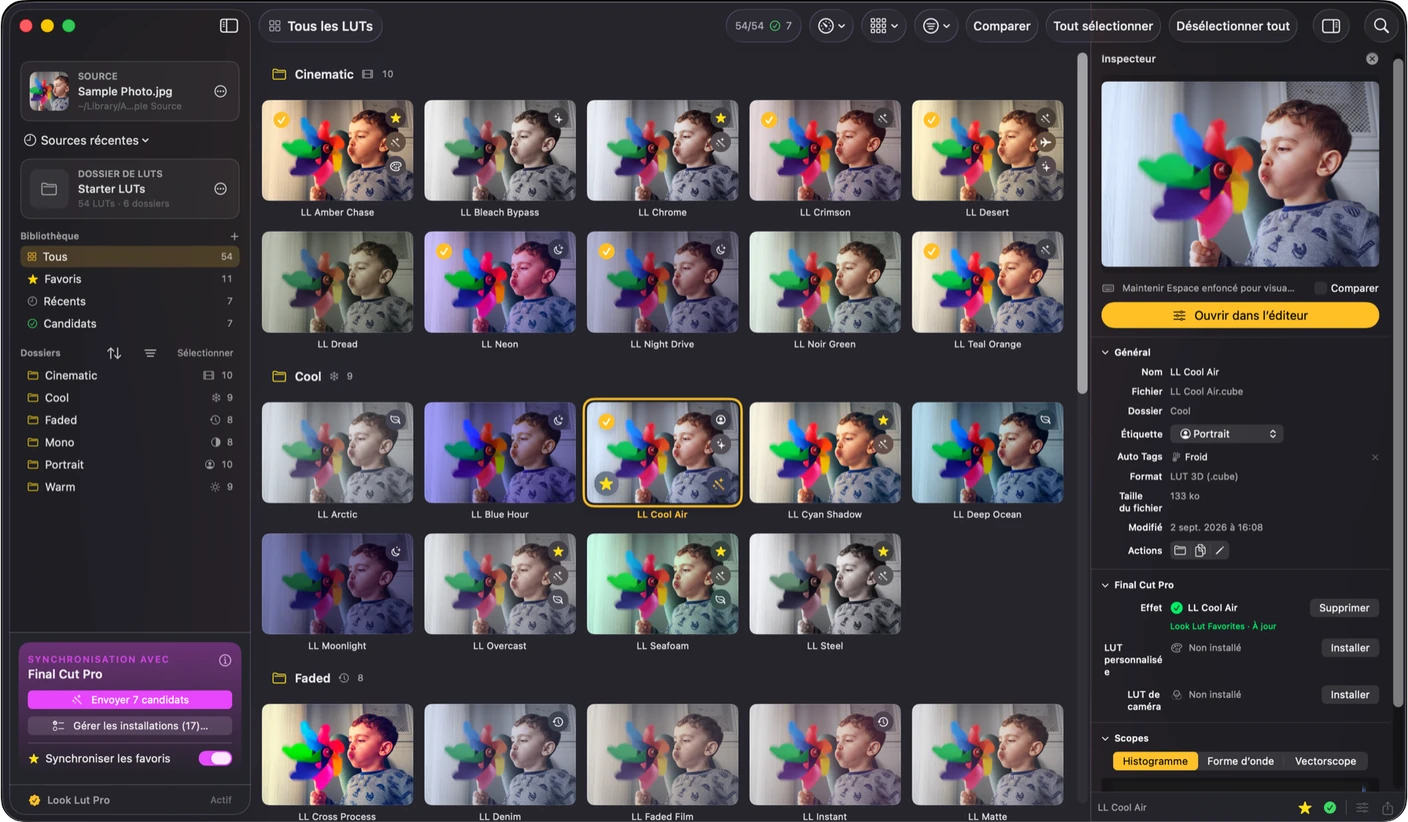
Choisissez le dossier où vivent vos fichiers .cube. Look Lut le parcourt récursivement, les sous-dossiers apparaissent donc dans la barre latérale, et un pack comme « Film Emulation / Kodak » garde sa structure. Il n’y a pas d’étape d’import ni de limite de taille ; le dossier reste où il est.
Chargez une photo ou une vidéo
Ouvrez l’image ou le plan que vous étalonnez vraiment. Pour une vidéo, placez-vous sur une image représentative : chaque vignette de la grille se recalcule sur cette image exacte. Prenez une image avec des tons chair s’il y a des personnes ; c’est là que les LUT diffèrent le plus.
Laissez la grille se calculer
Les vignettes se calculent à la demande pendant que vous faites défiler, sur le GPU : même un dossier de milliers de LUT s’ouvre instantanément. Les fichiers en double sont détectés automatiquement (au contenu de la table, pas au nom) et chaque copie porte un badge qui nomme les fichiers auxquels elle correspond. Activez Masquer les doublons dans l’en-tête de la grille pour les replier.
Partie 2
Jugez les rendus comme un coloriste
Cliquez pour inspecter, maintenez Espace pour comparer
Cliquer sur une cellule ouvre l’inspecteur avec un grand aperçu et toutes les actions. Le survol ne change jamais rien ; l’aperçu ne suit que votre sélection, vous pouvez donc bouger la souris librement.
Maintenez Space pour faire apparaître l’image originale, relâchez pour revenir. Faites-le vite plusieurs fois : le clignotement vous montre exactement ce que fait la LUT.
Construisez une présélection
Survolez une cellule et cliquez la coche (en haut à gauche) pour la présélectionner. La présélection est conservée par bibliothèque et se rassemble dans sa propre ligne de barre latérale. En bas de la vignette, l’étoile à gauche est un favori en un clic et la baguette à droite ouvre la fenêtre d’installation pour cette LUT.
Comparez les finalistes côte à côte
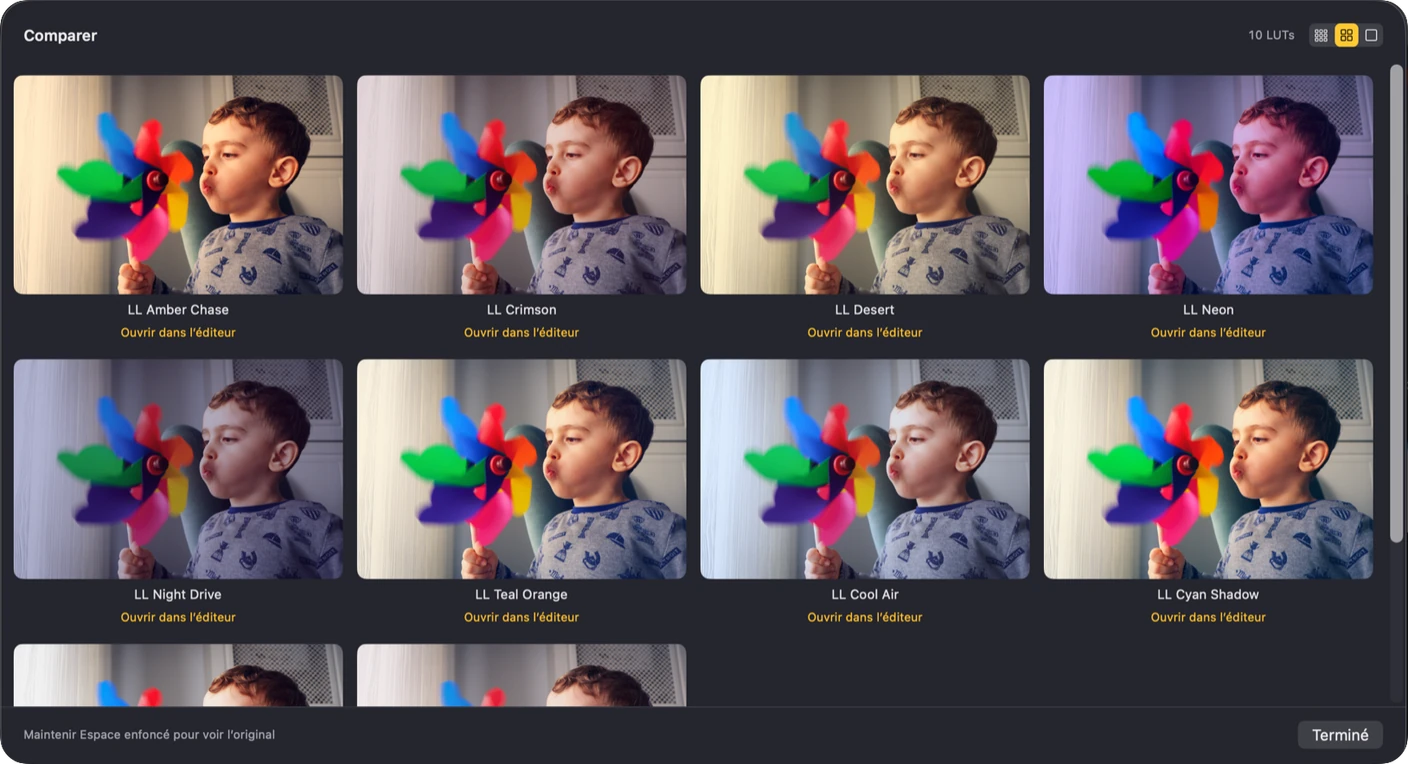
La version gratuite compare 2 candidates à la fois. Avec Pro, appuyez sur Comparer pour mettre toute votre présélection côte à côte sur l’image actuelle, quel qu’en soit le nombre. Space fonctionne aussi ici.
Partie 3
Affinez dans la vue détaillée
Ouvrez une LUT en plein écran
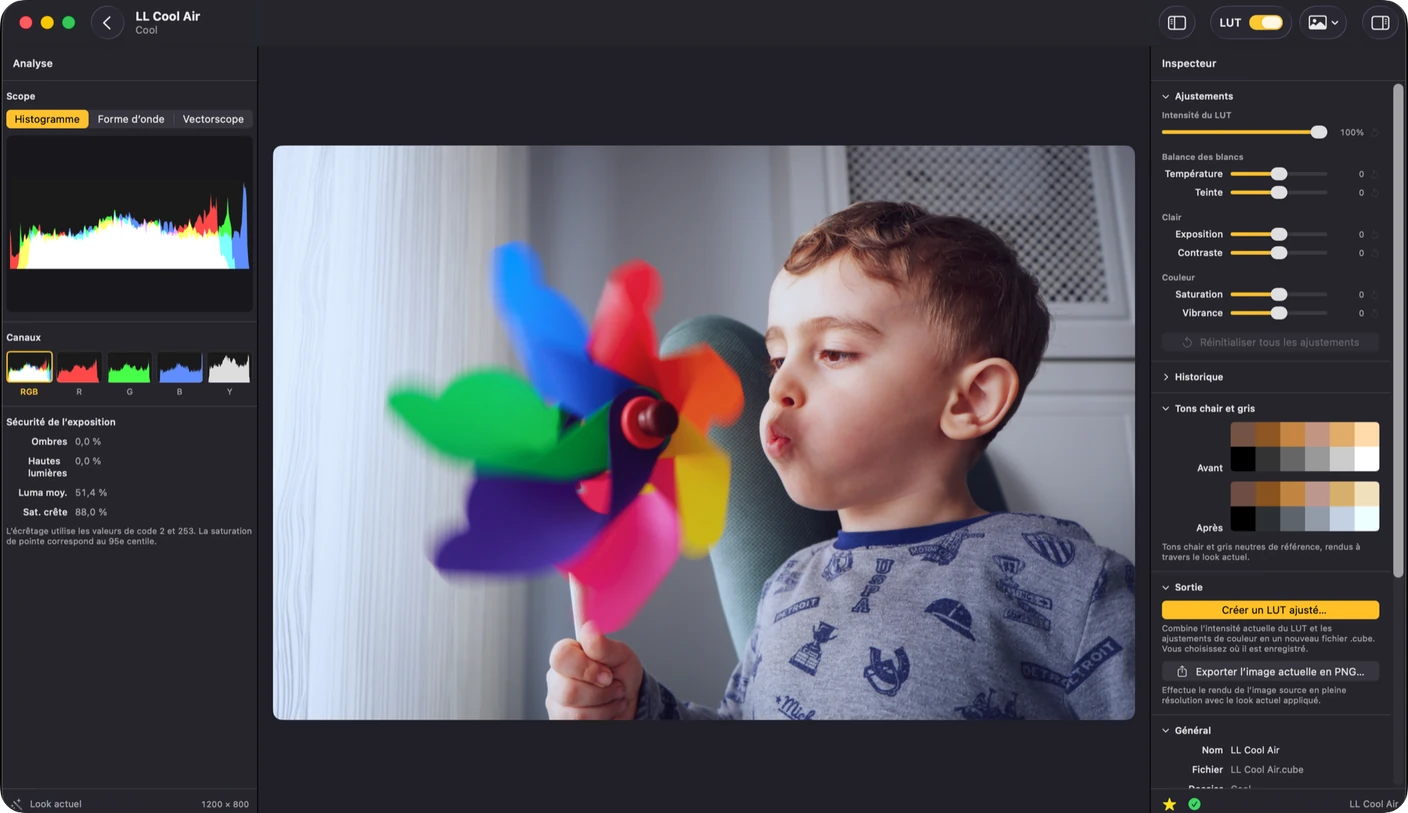
Double-cliquez une cellule (ou appuyez sur ⏎) pour ouvrir la vue détaillée. Utilisez ←/→ pour passer aux LUT voisines sans revenir à la grille.
Ajustez par-dessus le rendu
Dosez l’intensité de la LUT, puis la balance des blancs, l’exposition, la vibrance, le contraste et la saturation. Chaque glissement de curseur est une étape d’annulation, donc ⌘Z / ⇧⌘Z parcourent l’historique.
Vérifiez les scopes et les tons chair
Activez Analyse dans la barre d’outils pour le panneau de gauche : histogramme, waveform et vectorscope (avec la ligne des tons chair), plus les mesures d’écrêtage et de luminance moyenne, qui suivent chaque changement en direct. En face, la bande de tons chair de l’inspecteur montre les teintes ColorChecker standard et les paliers de gris avant et après le rendu actuel : un test immédiat du genre « est-ce que ça massacre la peau ? ».
Exportez si vous voulez
La section Sortie de l’éditeur contient les deux : Exporter l’image actuelle en PNG est gratuit et écrit l’image étalonnée en pleine résolution ; Créer un LUT ajusté relève de Pro et intègre la LUT et vos réglages dans un tout nouveau fichier .cube utilisable partout.
Partie 4
Installez les gagnantes dans Final Cut Pro
Installez comme effets
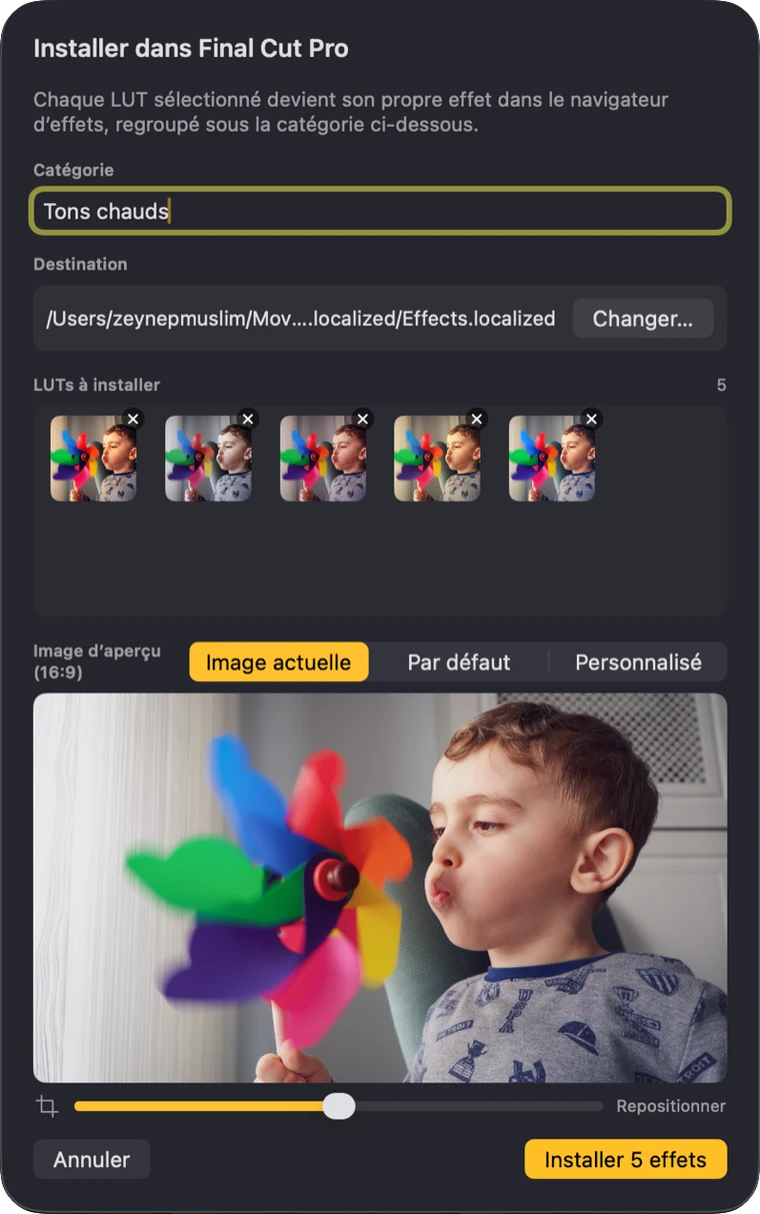
Appuyez sur la baguette d’une cellule, ou sur le bouton Envoyer de la carte Final Cut Pro en bas de la barre latérale pour installer toute la présélection : le bouton indique lui-même ce qu’il va envoyer. Choisissez un nom de catégorie, confirmez, et chaque LUT devient un modèle d’effet Motion dans les Effets de FCP, avec une vignette d’aperçu calculée à travers cette LUT. Un dossier entier s’installe depuis son menu contextuel.
La version gratuite en installe 5 par lot : les 5 premières passent et le reste reste sélectionné pour le lot suivant, donc rien n’est annulé et aucune sélection n’est perdue. Look Lut Pro envoie le dossier entier d’un coup.
Ou installez comme LUT de caméra ou LUT personnalisée
Un .cube peut aussi aller directement dans les dossiers LUT de Final Cut Pro au lieu de devenir un effet, depuis le menu contextuel d’une cellule ou la section Final Cut Pro de l’inspecteur. En LUT de caméra, il apparaît dans le menu local LUT de caméra de l’inspecteur Info et s’applique avant tout étalonnage, ce qu’il faut pour du Log ; en LUT personnalisée, il alimente l’effet LUT personnalisée, un rendu au milieu de la pile.
Gérez tout plus tard
La fenêtre de gestion (barre du bas de la barre latérale) liste tout ce que Look Lut a installé, groupé par catégorie, avec un état de décalage par effet : à jour, LUT source modifiée, source manquante, ou retiré en dehors de l’app. Mettez à jour ou retirez effet par effet ; Look Lut Pro réaligne chaque effet décalé en un clic. Les cellules de la grille affichent un badge baguette ou caméra quand leur LUT est installée.
Optionnel : synchronisation automatique des favorisPro
Activez la synchro des favoris une fois et vos LUT étoilées se reflètent automatiquement dans une catégorie « Look Lut Favorites » de FCP. Étoilez un rendu pour l’ajouter ; retirez l’étoile pour l’enlever. Look Lut garde la catégorie à jour.
Référence
Raccourcis clavier
| Espace (maintenu) | Fait apparaître l’image originale, non étalonnée. Fonctionne dans la grille, la vue détaillée et la fenêtre de comparaison |
| ← ↑ ↓ → | Déplace la sélection dans la grille (le panneau suit) |
| ⏎ Retour | Ouvre la LUT sélectionnée dans la vue détaillée |
| ← / → (dans la vue) | Passe à la LUT précédente / suivante sans quitter la vue |
| F | Active ou désactive le favori de la LUT sélectionnée |
| D | Ajoute la LUT sélectionnée aux candidats, ou l’en retire |
| ⌘Z / ⇧⌘Z | Annule / rétablit les réglages dans la vue détaillée |
| Esc | Ferme le panneau de sélection, ou quitte la vue détaillée |
| ⌥⌘I | Affiche / masque l’inspecteur |
| ⌘, | Réglages : forçage clair/sombre et taille du texte dans l’app |